
Pour importer un fichier Excel dans Pacemkr, celui-ci doit respecter un format spécifique. Ce tutoriel vous guide pour garantir que Pacemkr puisse lire votre fichier. Pour suivre les instructions, vous pouvez télécharger ce gabarit Excel..
Structure du fichier
Pour structurer correctement un fichier à importer, il est important de commencer par une ligne définissant l'organisation des données. Les colonnes de cette première ligne sont regroupées en trois catégories :
Ces colonnes sont regroupées en trois catégories :
- Les informations à propos de l'élément de travail
- Dates de transition
- Les propriétés de l'élément de travail
Les informations à propos de l'élément de travail
Pour identifier un élément de travail, Pacemkr a besoin de deux colonnes obligatoires et d'une colonne facultative.
| Title | Description |
|---|---|
| ID | L'identifiant unique de l'élément de travail |
| Link (optionnel) | A URL of the work item in your tracking system (if you have one) |
| Title | Un résumé, une brève description ou un titre de l'élément de travail. |
Dates de transition
Après ces trois premières colonnes, vous ajoutez ensuite les colonnes de votre flux de travail. Supposons que nous ayons le flux de travail suivant :

Alors vous auriez les colonnes suivantes dans la feuille de calcul :
| ID | Link | Title | Backlog | Development | Testing | Done |
|---|---|---|---|---|---|---|
| 0001 | Url | Item #2 | 2024/10/15 | 2024/10/17 | 2024/10/20 | 2024/10/25 |
| 0002 | Url | Item #2 | 2024/10/17 | 2024/10/20 |
Quant aux valeurs dans ces colonnes, vous indiquez la date à laquelle votre élément de travail est entré dans chaque colonne, en la laissant vide pour les colonnes dans lesquelles il n'est pas entré ou n'est pas encore entré.
Les dates ne doivent pas inclure l'heure. À l'heure actuelle, Pacemkr ne prend en charge que les dates.
Pacemkr prend en charge les formats de date suivants ainsi que le séparateur « - » ou « / »
- YYYYMMDD
- YYYYDDMM
- DDMMYYYY
- MMDDYYYY
Les propriétés de l'élément de travail
Après les colonnes du tableau, vous pouvez ajouter des colonnes supplémentaires qui seront utilisées comme filtres. Elles sont appelées colonnes « propriété ». Voici quelques filtres bien connus et utilisés :
| Nom | Description |
|---|---|
| Priorité | Filtrer par les types de priorités que vous avez |
| Type | Vous avez la possibilité de filtrer sur un type spécifique d'élément du backlog du produit. |
| Effort | Si votre équipe Scrum estime les histoires, vous pouvez ajouter la valeur d'estimation ici. Dans un autre article, je vais expliquer comment comparer l'effort par rapport au temps de cycle réel. |
Une fois votre feuille de calcul Excel prête, vous pouvez la charger dans l'assistant Excel
Fonctionnalités supplémentaires
Bien que le contenu du fichier Excel soit beaucoup plus limité que celui d'un logiciel de gestion de projet, Pacemkr propose quelques fonctionnalités supplémentaires pour pallier le fait qu'il s'agisse d'une feuille de calcul.
Gestion de valeurs multiples
Lors de l'extraction de données à partir d'une source externe, une liste de valeurs peut être enregistrée dans une seule cellule.
Par exemple, si un élément de travail comporte 3 étiquettes (« ABC », « XYZ » et « DEF »), elles peuvent être exportées dans une seule cellule sous le nom ABC,XYZ,DEF.
Comme vous souhaitez probablement filtrer sur chacune de ces étiquettes, vous devez en informer Pacemkr. Pour ce faire, ajoutez le suffixe (m) à la fin du titre de la colonne. Dans l'exemple suivant, cela est démontré avec la colonne « Étiquettes » qui a le suffixe (m).
| ID | Link | Title | Backlog | Development | Testing | Done | Labels(m) |
|---|---|---|---|---|---|---|---|
| 0001 | Url | Item #2 | 2024/10/15 | 2024/10/17 | 2024/10/20 | 2024/10/25 | ABC,DEF |
| 0002 | Url | Item #2 | 2024/10/17 | 2024/10/20 |
Une fois chargé dans Pacemkr, il y aura deux filtres pour la propriété Labels : ABC et DEF.
Dépannage
Pacemkr offre une expérience intuitive et dynamique pour l'importation de fichiers Excel. Bien que le processus soit simple, la qualité des données contenues dans le fichier peut parfois poser problème. Pour éviter ces problèmes, Pacemkr a mis en place des mécanismes de contrôle afin de garantir une analyse optimale des graphiques.
Les sections suivantes traitent des problèmes pouvant être rencontrés dans l'assistant et de la manière de les résoudre.
Étape 1 – Importer le fichier Excel
L'assistant effectuera des vérifications préliminaires afin d'éviter tout problème lors de l'importation. Cette section explique les vérifications effectuées et comment y remédier.
Téléchargement d'un fichier vide
Croyez-nous, cela peut arriver. Si votre fichier Excel est créé par un processus automatisé, il peut arriver que celui-ci plante et produise un fichier Excel vide. Dans ce cas, Pacemkr affiche le message d'erreur suivant en bas de l'écran :

Pour corriger cette erreur, il suffit de télécharger un autre fichier et de vérifier pourquoi votre fichier est vide.
Téléverser un fichier contenant uniquement les en-têtes
Lorsqu'un fichier Excel est créé automatiquement, il peut y avoir une erreur. Dans ce cas, le fichier généré ne contient que les noms des colonnes. Pacemkr affiche alors le message d'erreur suivant après le chargement du fichier.

Pour corriger cette erreur, téléchargez un autre fichier et vérifiez pourquoi votre fichier est incomplet.
Téléchargement d'un fichier sans colonne nommée Title
Pour afficher les informations de vos éléments de travail dans Pacemkr, une colonne contenant une description textuelle de ces éléments est nécessaire. Sans cette colonne, il sera difficile d'explorer les graphiques de Pacemkr en détail.
Après le chargement de votre fichier, Pacemkr vous avertira par le message d'avertissement suivant.

Le message vous invite à accéder à l'écran de configuration de l'assistant. Sur cet écran, vous pourrez indiquer quelle colonne sert de titre à chaque élément de travail. Généralement, le fichier comporte une colonne pour le titre de l'élément de travail, mais son nom est différent.
Le fichier contient des lignes invalides
Une fois chargées, Pacemkr effectue une première vérification de vos données afin de vous avertir de tout problème évident. Il peut détecter deux types de lignes :
- Lignes vides : lignes sans date ou simplement vides
- Lignes inversées : Lignes dont les dates remontent dans le temps
Si vous avez un fichier contenant ce type de données, Pacemkr affiche un avertissement similaire à la capture d'écran suivante :

Cela vous permet de vérifier vos données avant de les analyser dans Pacemkr. Ainsi, vous évitez de rechercher des éléments de travail spécifiques qui sont introuvables car Pacemkr les a détectés comme invalides.
Étape 2 – Configuration de vos colonnes
Dans certains cas, il est conseillé de vérifier comment les colonnes du fichier seront interprétées. Cette section explique les différents messages d'erreur possibles et comment les corriger.
Colonne d'identification manquante
Pour rechercher et trouver rapidement un élément de travail dans Pacemkr, un identifiant unique (ID) est requis. Cet ID est spécifié dans une colonne. Si aucune colonne n'est définie comme colonne d'ID, Pacemkr affiche le message d'erreur suivant :

Pour corriger cette erreur, attribuez le type de colonne ID à une colonne qui doit contenir des valeurs uniques.
Colonne Title manquante
Pour afficher correctement les éléments de travail, Pacemkr requiert une colonne contenant une brève description ou un résumé de chaque élément. Cette colonne est appelée « Titre ». Si le fichier importé ne contient pas de colonne portant ce nom, Pacemkr affiche le message d’erreur suivant :

Pour corriger cette erreur, identifiez une colonne contenant le résumé des éléments de travail et attribuez-lui le type de colonne Nom.
Étapes du flux de travail insuffisantes
Pour effectuer ses calculs correctement, Pacemkr a besoin d'au moins deux colonnes contenant des dates. Ces colonnes sont appelées « Étapes du flux de travail ». Si vous ne disposez pas d'au moins deux colonnes de ce type, Pacemkr affiche le message d'erreur suivant :

Pour corriger cette erreur, attribuez le type de colonne « Étape du flux de travail » à au moins deux colonnes.
Erreurs spécifiques à la colonne
Alors que les messages d'erreur précédents visaient à s'assurer que les colonnes obligatoires étaient renseignées, Pacemkr effectue des vérifications supplémentaires lorsque vous sélectionnez un type pour chaque colonne.
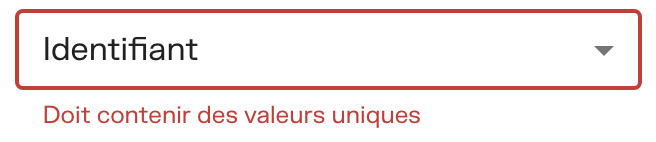
Identifiants dupliqués
Lorsque l'utilisateur sélectionne le type de colonne « ID », Pacemkr vérifie les données d'exemple afin de détecter les doublons. Pacemkr ne pouvant pas gérer correctement plusieurs éléments de travail ayant le même ID, il affiche le message d'erreur suivant sous ce type de colonne.
Lien sans URL
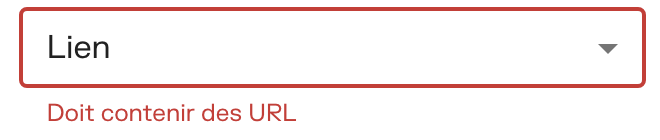
Si l'utilisateur sélectionne le type de colonne « Lien » pour une colonne, mais que les données d'exemple ne sont pas des URL, Pacemkr affiche un petit message d'erreur sous cette colonne.
Pas de dates
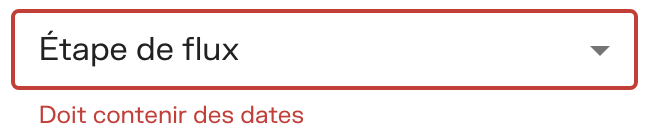
Enfin, si l’utilisateur sélectionne le type de colonne « Étape du flux de travail » mais que les données d’exemple ne contiennent pas de dates, Pacemkr affiche un message d’erreur sous le type de colonne indiquant que les données d’exemple ne sont pas des dates.
Conclusion
Ce tutoriel a pour but de vous aider à configurer et à charger vos données rapidement et sans difficulté. Bien que l'assistant Pacemkr simplifie ce processus, des erreurs dans vos données peuvent ralentir le chargement. C'est pourquoi Pacemkr affiche ces erreurs et la manière de les corriger.
 French
  English